

KontaktbereichKontaktbereich Kontaktbereich

Beraterchat

Können wir Ihnen weiterhelfen?

Gerne sind wir auch im persönlichen Chat für Sie da und beantworten Ihre Fragen.

SSL verschlüsselte Übertragung

Servicechat

Können wir Ihnen weiterhelfen?

Gerne sind wir auch im persönlichen Chat für Sie da und beantworten Ihre Fragen.

SSL verschlüsselte Übertragung
Unsere BLZ & BIC
BLZ49051285
BICWELADED1OEH

Wechsel von chipTAN zu pushTAN

Freigabeverfahren ändern · Anleitung

Wechsel von chipTAN zu pushTAN

Freigabeverfahren ändern · Anleitung

Steigen Sie jetzt auf das pushTAN-Freigabeverfahren um – und folgen Sie dieser einfachen Anleitung. Im Anschluss können Sie das pushTAN-Verfahren sofort nutzen.

Vor dem Start

Vor dem Start:

Wichtig: Bitte bereiten Sie alles vor, was Sie für die Einrichtung brauchen. Alles Nötige finden Sie im folgenden Abschnitt.

Tipp: Starten Sie den Einrichtungs­vorgang auf Ihrem Gerät und behalten Sie die Anleitung gleichzeitig im Blick – am besten mit einem zweiten Gerät.

QR-Code für Download S-pushTAN-App

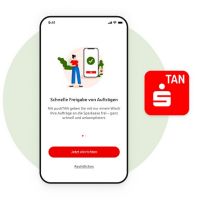
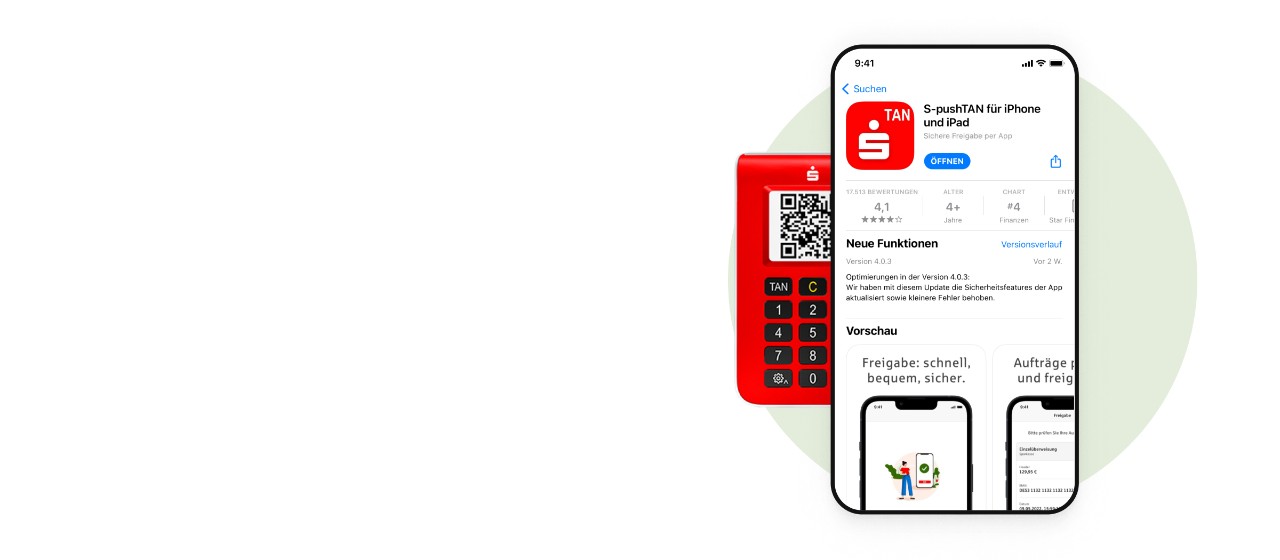
S-pushTAN-App

Für Ihr Online-Banking benötigen Sie die S-pushTAN-App, um Aufträge sicher und komfortabel freizugeben. Laden Sie die aktuelle App-Version kostenlos herunter – im Apple Store oder im Google Play Store.

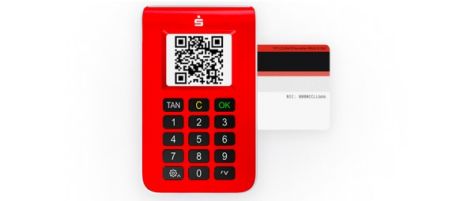
chipTAN-Generator

Um den Wechsel von chipTAN zu pushTAN freizugeben, benötigen Sie Ihren chipTAN-Generator.

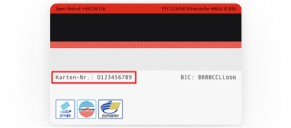
Sparkassen-Card (Debitkarte) – Karten­nummer

Halten Sie bitte Ihre Sparkassen-Card (Debitkarte) bereit. Sie werden gebeten, Ihre Karten­nummer einzugeben. Sie finden die Nummer auf der Rückseite.

Freigabeverfahren ändern

So geht’s: Freigabe­verfahren ändern

Wichtig: Stellen Sie sicher, dass Sie für den Wechsel des Freigabe­verfahrens die S-pushTAN-App bereits installiert, geöffnet und ein Passwort vergeben haben.

Sie möchten vom chipTAN-Verfahren zum pushTAN-Freigabe­verfahren wechseln. Folgende Anleitung erklärt Ihnen genau, was zu tun ist.

Hinweis: Die Vorgehensweise ist beispielhaft dargestellt und kann je nach mobilem Endgerät oder Sparkasse geringfügig abweichen.

Vor dem Start:

Wichtig: Bitte bereiten Sie alles vor, was Sie für die Einrichtung brauchen. Alles Nötige finden Sie im folgenden Abschnitt.

Tipp: Starten Sie den Einrichtungs­vorgang auf Ihrem Gerät und behalten Sie die Anleitung gleichzeitig im Blick – am besten mit einem zweiten Gerät.

S-pushTAN-App

Für Ihr Online-Banking benötigen Sie die S-pushTAN-App, um Aufträge sicher und komfortabel freizugeben. Laden Sie die aktuelle App-Version kostenlos herunter – im Apple Store oder im Google Play Store.

chipTAN-Generator

Um den Wechsel von chipTAN zu pushTAN freizugeben, benötigen Sie Ihren chipTAN-Generator.

Sparkassen-Card (Debitkarte) – Karten­nummer

Halten Sie bitte Ihre Sparkassen-Card (Debitkarte) bereit. Sie werden gebeten, Ihre Karten­nummer einzugeben. Sie finden die Nummer auf der Rückseite.

So geht’s: Freigabe­verfahren ändern

Wichtig: Stellen Sie sicher, dass Sie für den Wechsel des Freigabe­verfahrens die S-pushTAN-App bereits installiert, geöffnet und ein Passwort vergeben haben.

Sie möchten vom chipTAN-Verfahren zum pushTAN-Freigabe­verfahren wechseln. Folgende Anleitung erklärt Ihnen genau, was zu tun ist.

Hinweis: Die Vorgehensweise ist beispielhaft dargestellt und kann je nach mobilem Endgerät oder Sparkasse geringfügig abweichen.

Die Sparkasse Bad Oeynhausen - Porta Westfalica hat auch im Jahr 2025 die Auszeichnung al "Familienfreundliches Unternehmen im Kreis Minden-Lübbecke" erhalten. 

 Cookie Branding
i